Domain bewerber-tipps.de kaufen?
Wir ziehen mit dem Projekt
bewerber-tipps.de um.
Sind Sie am Kauf der Domain
bewerber-tipps.de interessiert?
domain@kv-gmbh.de · 0541-91531010
Domain bewerber-tipps.de kaufen?
Wie erstelle ich einen tabellarischen Lebenslauf mit Tabulatoren in Word?
Um einen tabellarischen Lebenslauf mit Tabulatoren in Word zu erstellen, kannst du die Tabulatoren-Funktion verwenden. Gehe dazu wie folgt vor: Öffne ein neues Word-Dokument und gehe zum Menüpunkt "Layout". Klicke dort auf "Tabstopps" und wähle den gewünschten Tabulator aus (z.B. linksbündig, rechtsbündig oder zentriert). Setze die Tabulatoren an den gewünschten Stellen in deinem Lebenslauf und füge die entsprechenden Informationen ein. **
Wie setze ich Tabulatoren?
Tabulatoren werden in der Regel in Textverarbeitungsprogrammen wie Microsoft Word oder Google Docs verwendet, um Text oder Zahlen in einer Tabelle oder Liste auszurichten. Um Tabulatoren zu setzen, kannst du in der Regel auf das Tabulatoren-Menü oder die Formatierungsoptionen des jeweiligen Programms zugreifen. Dort kannst du festlegen, ob du linksbündige, rechtsbündige, zentrierte oder dezimal ausgerichtete Tabulatoren verwenden möchtest. Du kannst auch die Tabulatorpositionen festlegen, indem du auf das Lineal klickst und die Tabulatoren an die gewünschte Stelle ziehst. Es ist wichtig, die Verwendung von Tabulatoren zu üben, um sicherzustellen, dass dein Text oder deine Zahlen ordentlich und übersichtlich ausgerichtet sind. **

Ähnliche Suchbegriffe für Tabulatoren
Top-Angebote
Produkte zum Begriff Tabulatoren:
-
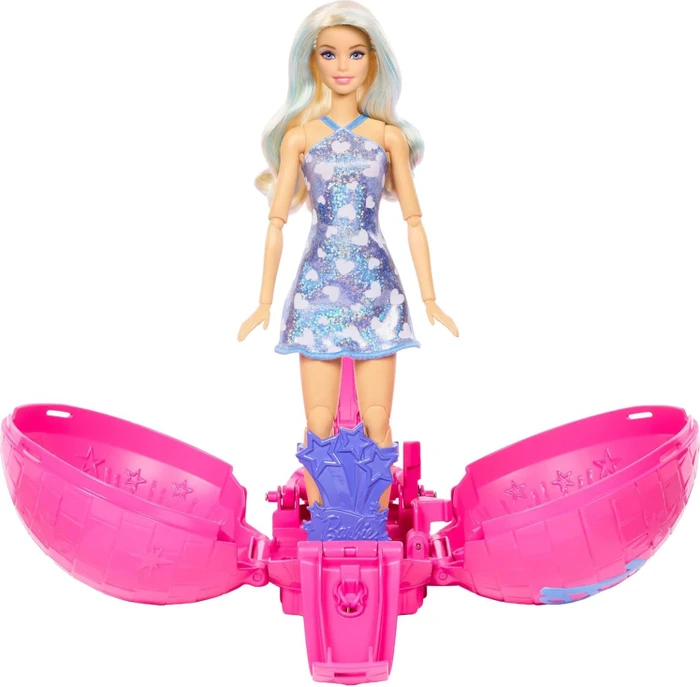
Barbie Karriere-Start als PopstarPuppe - aus Kunststoff, Teenager und Erwachsene, bewegt die Arme und Beine, Höhe der Puppe: 26,5 cm, Haarfarbe: blond, Mode-Accessoires im Lieferumfang enthalten, geeignet für Kinder ab 5 Jahren The Barbie Pop Star doll from the Careers collection opens up the world of music and the stage for children. It allows them to create their own concert stories and experience the life of a singer. For30,90 €*Versand: 4,99 €Sichere Weiterleitung zum Anbieter
-
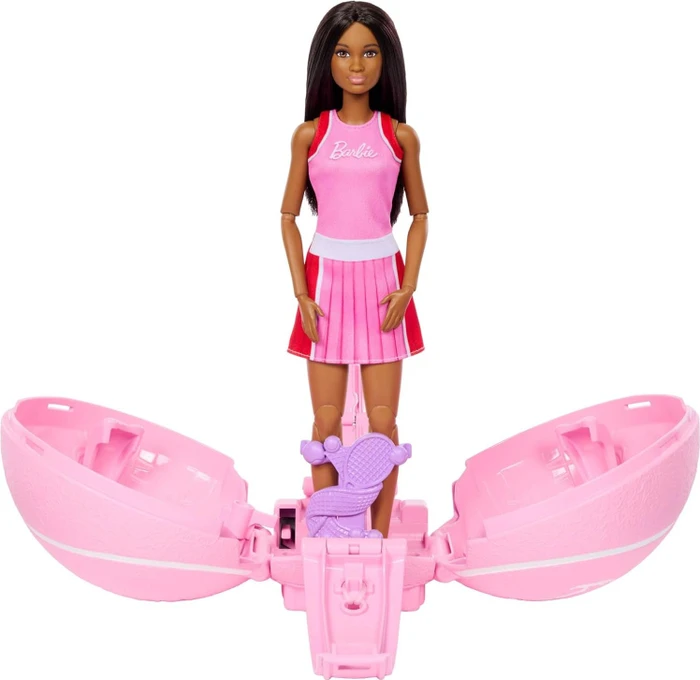
Barbie Karriere-Start als TennisspielerinPuppe - aus Kunststoff, Teenager und Erwachsene, bewegt die Arme und Beine, Höhe der Puppe: 26,5 cm, Haarfarbe: schwarz, Sportausrüstung im Lieferumfang enthalten, geeignet für Kinder ab 5 Jahren This Barbie doll from the Careers collection portrays a professional tennis player, inspiring children to dream big. Suitable for children aged 5 and over, she lets them play out exciting matches and30,90 €*Versand: 4,99 €Sichere Weiterleitung zum Anbieter

-
Wie setzt man Tabulatoren?
Tabulatoren werden in einem Textverarbeitungsprogramm verwendet, um Text oder Zahlen in einer Tabelle oder einer Liste auszurichten. Um Tabulatoren zu setzen, öffnen Sie das Programm und gehen Sie in den Absatz- oder Tabulator-Einstellungen. Dort können Sie die Art des Tabulators (linksbündig, rechtsbündig, zentriert oder dezimal) auswählen und die Position festlegen. Sie können auch mehrere Tabulatoren in einem Absatz setzen, um verschiedene Spalten zu erstellen. Nachdem Sie die Tabulatoren gesetzt haben, können Sie den Text oder die Zahlen eingeben und sie werden automatisch entsprechend den Tabulatoren ausgerichtet. **
-
Wie setzt man Tabulatoren in Word?
Um Tabulatoren in Word zu setzen, klicken Sie auf das Menü "Start" und wählen Sie die Option "Absatz". Klicken Sie dann auf den Button "Tabstopps" und geben Sie den gewünschten Abstand für den Tabulator ein. Anschließend können Sie den Tabulator durch Drücken der Tabulatortaste auf Ihrer Tastatur setzen. **
-
Wie setzt man in Word Tabulatoren?
In Word können Tabulatoren auf verschiedene Weisen gesetzt werden. Zunächst muss die Registerkarte "Start" geöffnet werden. Anschließend kann man auf den Button "Tabstopps" klicken, um die gewünschten Tabulatoren festzulegen. Es gibt verschiedene Arten von Tabulatoren, wie beispielsweise den linksbündigen, den rechtsbündigen oder den zentrierten Tabulator. Nachdem die Tabulatoren gesetzt wurden, kann man den Text eingeben und durch Drücken der Tabulatortaste zum nächsten Tabulator springen. **
-
Welche Arten von Tabulatoren gibt es?
Welche Arten von Tabulatoren gibt es? Tabulatoren sind spezielle Steuerzeichen, die in Textverarbeitungsprogrammen verwendet werden, um den Text horizontal zu formatieren. Es gibt verschiedene Arten von Tabulatoren, darunter den linksbündigen Tabulator, den rechtsbündigen Tabulator, den zentrierten Tabulator und den Dezimaltabulator. Jeder dieser Tabulatoren hat eine spezifische Funktion und wird je nach Layoutanforderungen des Dokuments verwendet. Durch die Verwendung von Tabulatoren können Texte übersichtlich und professionell formatiert werden. **
Wie setze ich Tabulatoren in Word?
Um Tabulatoren in Word zu setzen, klicke zuerst auf die Registerkarte "Start" und dann auf den Dialogbox Launcher im Abschnitt "Absatz". Dort wählst du "Tabstopps" aus. In dem sich öffnenden Fenster kannst du die Position des Tabulators festlegen, z.B. linksbündig, rechtsbündig oder zentriert. Du kannst auch verschiedene Arten von Tabulatoren wie Dezimaltabulatoren oder Tabulatoren für das Ausrichten von Zahlen verwenden. Nachdem du deine Auswahl getroffen hast, klicke auf "Setzen" und dann auf "OK", um die Tabulatoren in deinem Dokument zu platzieren. **
Wie kann man die Tabulatoren einstellen?
Um Tabulatoren einzustellen, öffnen Sie das Programm, in dem Sie die Tabulatoren verwenden möchten, z. B. ein Textverarbeitungsprogramm. Gehen Sie dann zu den Einstellungen oder Optionen des Programms und suchen Sie nach dem Tabulator-Menü. Dort können Sie die gewünschten Tabulatorpositionen festlegen, z. B. linksbündig, rechtsbündig oder zentriert. Sie können auch die Tabulatorart auswählen, z. B. einen Punkt, einen Bindestrich oder einen Unterstrich. Sobald Sie die gewünschten Einstellungen vorgenommen haben, können Sie die Tabulatoren in Ihrem Dokument verwenden, indem Sie die Tabulatortaste auf Ihrer Tastatur drücken. **
Top-Angebote
Produkte zum Begriff Tabulatoren:
-
Barbie Karriere Astronauten-PuppeMit den Barbie Karriere-Puppen erleben Kinder grenzenlose Fantasie und eine Welt voller Rollenspielspaß. Die Barbie Astronautin-Puppe feiert den Barbie Beruf des Jahres 2026 mit einem abnehmbaren Outfit, das zu diesem spannenden Beruf passt. Die Schuhe und das passende Zubehör runden den galaktischen Geschichtenerzählspaß weiter ab. Die Barbie Karriere-Puppen und Spielzeuge bieten endlose Möglichkeiten für Kinder ab 3 Jahren, um ihre Träume durch Spielen zum Leben zu erwecken. Alle Artikel separat erhältlich. Die Puppe kann nicht von allein stehen. Abweichungen in Farbe und Gestaltung vorbehalten.13,34 €*Versand: 2,99 €Sichere Weiterleitung zum Anbieter
-
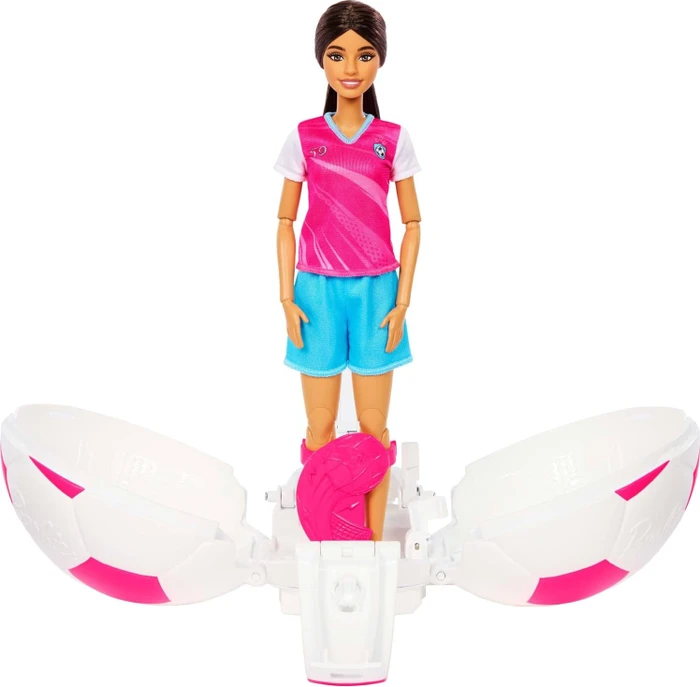
Barbie Karriere-Starter FußballerinPuppe - aus Kunststoff, Teenager und Erwachsene, bewegt die Arme und Beine, Höhe der Puppe: 26,5 cm, Haarfarbe: braun, Sportausrüstung im Lieferumfang enthalten, geeignet für Kinder ab 5 Jahren The Barbie doll from the Careers collection inspires children to dream big. This footballer is ready for the pitch in her realistic sports gear and is suitable for children aged 5 and over. Thanks to30,90 €*Versand: 4,99 €Sichere Weiterleitung zum Anbieter
-
Barbie Karriere-Start als PopstarPuppe - aus Kunststoff, Teenager und Erwachsene, bewegt die Arme und Beine, Höhe der Puppe: 26,5 cm, Haarfarbe: blond, Mode-Accessoires im Lieferumfang enthalten, geeignet für Kinder ab 5 Jahren The Barbie Pop Star doll from the Careers collection opens up the world of music and the stage for children. It allows them to create their own concert stories and experience the life of a singer. For30,90 €*Versand: 4,99 €Sichere Weiterleitung zum Anbieter
-
Barbie Karriere-Start als TennisspielerinPuppe - aus Kunststoff, Teenager und Erwachsene, bewegt die Arme und Beine, Höhe der Puppe: 26,5 cm, Haarfarbe: schwarz, Sportausrüstung im Lieferumfang enthalten, geeignet für Kinder ab 5 Jahren This Barbie doll from the Careers collection portrays a professional tennis player, inspiring children to dream big. Suitable for children aged 5 and over, she lets them play out exciting matches and30,90 €*Versand: 4,99 €Sichere Weiterleitung zum Anbieter
-
Wie erstelle ich einen tabellarischen Lebenslauf mit Tabulatoren in Word?
Um einen tabellarischen Lebenslauf mit Tabulatoren in Word zu erstellen, kannst du die Tabulatoren-Funktion verwenden. Gehe dazu wie folgt vor: Öffne ein neues Word-Dokument und gehe zum Menüpunkt "Layout". Klicke dort auf "Tabstopps" und wähle den gewünschten Tabulator aus (z.B. linksbündig, rechtsbündig oder zentriert). Setze die Tabulatoren an den gewünschten Stellen in deinem Lebenslauf und füge die entsprechenden Informationen ein. **
-
Wie setze ich Tabulatoren?
Tabulatoren werden in der Regel in Textverarbeitungsprogrammen wie Microsoft Word oder Google Docs verwendet, um Text oder Zahlen in einer Tabelle oder Liste auszurichten. Um Tabulatoren zu setzen, kannst du in der Regel auf das Tabulatoren-Menü oder die Formatierungsoptionen des jeweiligen Programms zugreifen. Dort kannst du festlegen, ob du linksbündige, rechtsbündige, zentrierte oder dezimal ausgerichtete Tabulatoren verwenden möchtest. Du kannst auch die Tabulatorpositionen festlegen, indem du auf das Lineal klickst und die Tabulatoren an die gewünschte Stelle ziehst. Es ist wichtig, die Verwendung von Tabulatoren zu üben, um sicherzustellen, dass dein Text oder deine Zahlen ordentlich und übersichtlich ausgerichtet sind. **
-
Wie setzt man Tabulatoren?
Tabulatoren werden in einem Textverarbeitungsprogramm verwendet, um Text oder Zahlen in einer Tabelle oder einer Liste auszurichten. Um Tabulatoren zu setzen, öffnen Sie das Programm und gehen Sie in den Absatz- oder Tabulator-Einstellungen. Dort können Sie die Art des Tabulators (linksbündig, rechtsbündig, zentriert oder dezimal) auswählen und die Position festlegen. Sie können auch mehrere Tabulatoren in einem Absatz setzen, um verschiedene Spalten zu erstellen. Nachdem Sie die Tabulatoren gesetzt haben, können Sie den Text oder die Zahlen eingeben und sie werden automatisch entsprechend den Tabulatoren ausgerichtet. **
-
Wie setzt man Tabulatoren in Word?
Um Tabulatoren in Word zu setzen, klicken Sie auf das Menü "Start" und wählen Sie die Option "Absatz". Klicken Sie dann auf den Button "Tabstopps" und geben Sie den gewünschten Abstand für den Tabulator ein. Anschließend können Sie den Tabulator durch Drücken der Tabulatortaste auf Ihrer Tastatur setzen. **
Ähnliche Suchbegriffe für Tabulatoren
-
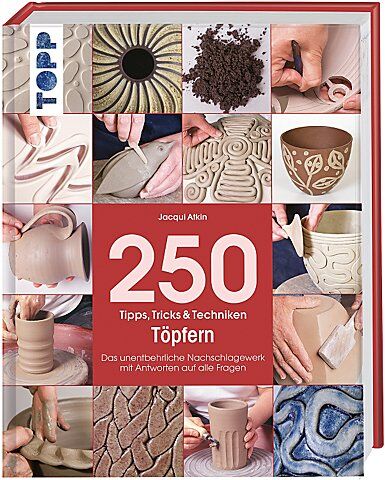
Buch "250 Tipps, Tricks & Techniken – Töpfern"Mit dem Buch 250 Tipps, Tricks & Techniken – Töpfern steht Ihnen endlich ein Experte rund um die Uhr zur Verfügung. Sie bekommen praktische Hilfestellungen und Antworten auf all Ihre Fragen zum Thema Töpfern. Zahlreiche Schritt-für-Schritt-Anleitungen und Erklärungen führen Sie mit klaren Anleitungen durch jede Stufe Ihrer Arbeit. Buch mit 160 Seiten. Größe: 19 x 24,5 cm.Verlag: Frechverlag, Autorin: Jacqui Atkin34,00 €*Versand: 4,99 €Sichere Weiterleitung zum Anbieter
-
Buch "300 Tipps, Tricks & Techniken – Mosaik"Mit dem Buch 300 Tipps, Tricks & Techniken – Mosaik steht Ihnen endlich ein Experte rund um die Uhr zur Verfügung. Sie bekommen praktische Hilfestellungen und Antworten auf all Ihre Fragen zum Thema Mosaik. Zahlreiche Schritt-für-Schritt-Anleitungen und Erklärungen begleiten Sie von der Wahl der Materialien bis hin zum professionell hergestellten Mosaik. Buch mit 160 Seiten. Größe: 19,5 x 25 cm.Verlag: Frechverlag, Autor: Bonnie Fitzgerald24,99 €*Versand: 4,99 €Sichere Weiterleitung zum Anbieter
-
Wie setzt man in Word Tabulatoren?
In Word können Tabulatoren auf verschiedene Weisen gesetzt werden. Zunächst muss die Registerkarte "Start" geöffnet werden. Anschließend kann man auf den Button "Tabstopps" klicken, um die gewünschten Tabulatoren festzulegen. Es gibt verschiedene Arten von Tabulatoren, wie beispielsweise den linksbündigen, den rechtsbündigen oder den zentrierten Tabulator. Nachdem die Tabulatoren gesetzt wurden, kann man den Text eingeben und durch Drücken der Tabulatortaste zum nächsten Tabulator springen. **
-
Welche Arten von Tabulatoren gibt es?
Welche Arten von Tabulatoren gibt es? Tabulatoren sind spezielle Steuerzeichen, die in Textverarbeitungsprogrammen verwendet werden, um den Text horizontal zu formatieren. Es gibt verschiedene Arten von Tabulatoren, darunter den linksbündigen Tabulator, den rechtsbündigen Tabulator, den zentrierten Tabulator und den Dezimaltabulator. Jeder dieser Tabulatoren hat eine spezifische Funktion und wird je nach Layoutanforderungen des Dokuments verwendet. Durch die Verwendung von Tabulatoren können Texte übersichtlich und professionell formatiert werden. **
-
Wie setze ich Tabulatoren in Word?
Um Tabulatoren in Word zu setzen, klicke zuerst auf die Registerkarte "Start" und dann auf den Dialogbox Launcher im Abschnitt "Absatz". Dort wählst du "Tabstopps" aus. In dem sich öffnenden Fenster kannst du die Position des Tabulators festlegen, z.B. linksbündig, rechtsbündig oder zentriert. Du kannst auch verschiedene Arten von Tabulatoren wie Dezimaltabulatoren oder Tabulatoren für das Ausrichten von Zahlen verwenden. Nachdem du deine Auswahl getroffen hast, klicke auf "Setzen" und dann auf "OK", um die Tabulatoren in deinem Dokument zu platzieren. **
-
Wie kann man die Tabulatoren einstellen?
Um Tabulatoren einzustellen, öffnen Sie das Programm, in dem Sie die Tabulatoren verwenden möchten, z. B. ein Textverarbeitungsprogramm. Gehen Sie dann zu den Einstellungen oder Optionen des Programms und suchen Sie nach dem Tabulator-Menü. Dort können Sie die gewünschten Tabulatorpositionen festlegen, z. B. linksbündig, rechtsbündig oder zentriert. Sie können auch die Tabulatorart auswählen, z. B. einen Punkt, einen Bindestrich oder einen Unterstrich. Sobald Sie die gewünschten Einstellungen vorgenommen haben, können Sie die Tabulatoren in Ihrem Dokument verwenden, indem Sie die Tabulatortaste auf Ihrer Tastatur drücken. **
* Alle Preise verstehen sich inklusive der gesetzlichen Mehrwertsteuer und ggf. zuzüglich Versandkosten. Die Angebotsinformationen basieren auf den Angaben des jeweiligen Shops und werden über automatisierte Prozesse aktualisiert. Eine Aktualisierung in Echtzeit findet nicht statt, so dass es im Einzelfall zu Abweichungen kommen kann. ** Hinweis: Teile dieses Inhalts wurden von KI erstellt.